Korte handleiding om Anki te installeren
Op deze pagina vind je een handleiding om Anki op een Windows computer te installeren. Daarna importeer je een lege basisset. Dan is je Anki klaar om de eerste woordenlijsten te importeren.
Inleiding
Anki is een flashcard programma waarmee je woordjes kunt leren. Anki installeer je op je laptop of desktop computer. Je kunt het ook op een Android apparaat of een iPhone installeren. Maar je installeert het altijd eerst op een laptop of desktop. Je kunt ook een account aanmaken op de website van Anki en daar oefenen. Behalve voor de iPhone of de iPad is de software gratis.
Deze handleiding is voor een Windows laptop/desktop. Voor een Macbook volg je ook deze procedure, maar download je uiteraard de Mac versie van de software. De stappen hieronder zijn voor een WIndow computer, maar voor een Mac zal het op een vergelijkbare manier verlopen.
Als je een chromebook hebt, moet je de betreffende handleiding raadplegen. Daar komt meer bij kijken.
Wil je op dit moment al meer weten van Anki, google dan op het internet “Anki flashcards”.
De Anki documentatie vind je op https://docs.ankiweb.net/. Daar vind je uiteraard ook hoe je Anki moet installeren.
We gaan er in deze korte handleiding vanuit dat je ook de documentatie raadpleegt en daar zoekt naar antwoorden als iets in deze korte handleiding niet duidelijk is.
Disclaimer
Het zal voor de meeste mensen niet moeilijk zijn om Anki te installeren. Maar het blijft techniek en soms gebeurt er wat onverwachts. We hebben op deze site geprobeerd zo duidelijk en precies mogelijk aanwijzingen te geven. Maar we kunnen geen ondersteuning geven voor "als het niet werkt". Dan ben je toch op dat slimme neefje of een andere wizkid in je omgeving aangewezen.
Installeren
 Ga naar de Anki website https://apps.ankiweb.net/.
Klik op de "Download Anki" knop.
Klik op een van de links op de regel met Desktop. Daar moet je de juiste architectuur van je Windows computer kiezen. Als dat je niets zegt, kies dan voor Windows 10+ (x64) en kijk of dat goed gaat.
Deze handleiding is getest voor Anki versie 26.08.
Download het installatie programma en sla het ergens op je computer op.
Voer het gedownloade programma uit door in de verkenner op de filenaam te dubbelklikken. De naam van het programma lijkt op “anki-26.08-win-x64.msi”, waarbij de getallen 26.08 de versie van Anki aangeven. Je krijgt een aantal beveiligingswaarschuwingen. We gaan er vanuit dat je begrijpt waar je mee bezig bent en de juiste antwoorden kunt geven.
Je komt nu in de Anki Setup Wizard.
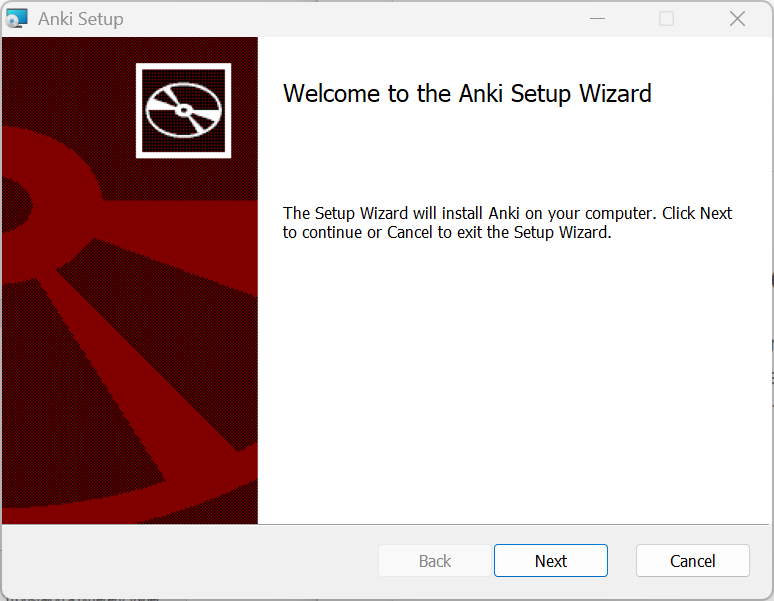
Klik door de stappen heen. Kies, tenzij je het anders wilt, om Anki alleen voor jezelf te installeren.
Accepteer de map waar Anki wordt geïnstalleerd.
Als je nu verder klikt, wordt Anki daadwerkelijk op je computer geïnstalleerd.
Als alles goed gaat, krijgt je een scherm met de mededeling dat Anki is geïnstalleerd.
Dat is het!
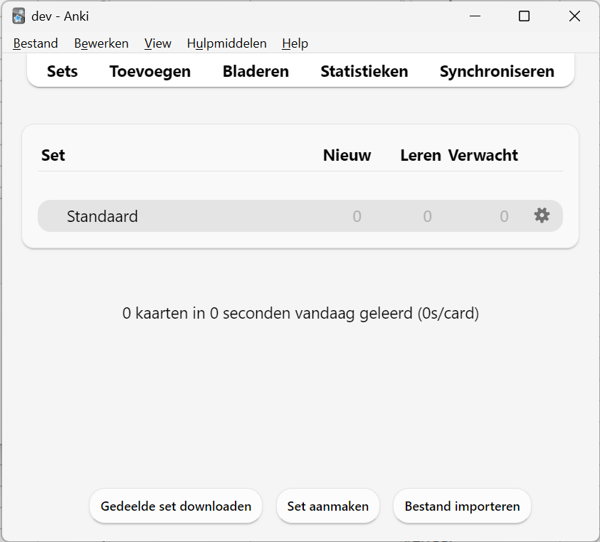
Je kunt Anki opstarten via je Start menu. Je ziet het volgende scherm. Je hebt Anki maar er staan nog geen woordjes in.
Basisbestand importeren
Nu ga je Anki voorbereiden op de woordenlijsten. Daarvoor importeer je een basisbestand dat twee extra zogenaamde "aantekeningstypes" bevat. Dat zijn indelingen van de voor- en achterkant van de kaarten zoals de woordenlijsten ze gebruiken.
Doe deze import één keer!
De import overschrijft alles. Als je eenmaal woorden aan het leren bent en je zou het basisbestand opnieuw importeren ben je alle woordenlijsten en leergeschiedenis kwijt.
Download het basisbestand met de onderstaande knop. Het bestand heeft de extensie colpkg.
Klik in Anki op de knop "Bestand importeren". Die staat rechts onderaan het hoofdscherm. Zie de schermafbeelding hierboven.
Je krijgt een waarschuwing dat hiermee alles wordt overschreven. Dat is nu niet erg want je Anki is nog leeg.
Om te controleren of de import is gelukt, klik je op Hulpmiddelen in de menubalk. Kies dan "Aantekeningstypes beheren". Als het goed is, zie je daar de drie aantekeningstypes, Algemeen01, GrammaticaLeren en WoordjesLeren, die we gebruiken voor de RepetitorLatijn kaarten.
Nu kun je woordenlijsten importeren en aan de slag. Die vind je op een eigen pagina via het menu bovenaan deze pagina.
Veel succes en plezier!
Schrijf een reactie
Nog geen reacties.
Schrijf een commentaar
Comment preview